


 27Likes
 LinkBack URL
 About LinkBacks


 آموزش شبکه کردن دو کامپیوتر با کابل ( rj45 )
سلام به همه دوستان
در این بخش آموزش شبکه کردن دو کامپیوتر به وسیله کابل RJ45 رو آموزش میدم. امیدوارم مفید واقع بشه
مواد لازم برای شبکه کردن دو کامپیوتر به وسیله کابل RJ45:
1- یک عدد کابل RJ45 ( [Only registered and activated users can see links. ] )
2- دو عدد کامپیوتر ( این دو کامپیوتر میتونه 2 تا PC باشه یا 2 تا لپ تاپ و یا PC و لپ تاپ ! )
3- دو عدد کارت شبکه ( این پورت روی مادربوردهای جدید وجود داره )
آموزش:
1- کامپیوترها رو روشن کنید و کابل رو به هر دو کامپیوتر متصل کنید.
2- تعریف IP:
در این قسمت باید برای هر کامپیوتر یک IP مشخص کنید, کار IP این هست که دو کامپیوتر رو به یک دیگر معرفی میکنه البته این IP ها باید در یک رنج یا محدوده باشند.
برای این کار ابتدا کامپیوتری را که میخواهید سرور باشه باید تنظیم کنیم
3- وارد Control Panel شوید سپس روی Network and Internet کلیک کنید حالا روی Network and Sharing center کلیک کنید.
4- از سمت چپ روی Change adapter settings کلیک کنید.
5- روی کارت شبکه کلیک راست کنید ( معمولا با نام Local Area Connection هست ) سپس Properties رو بزنید.
6- بعد از اینکه روی Properties کلیک کردید روی Internet Protocol Version 4 TCP/IPv4 دو بار کلیک کنید
7- حالا تیک گزینه Use the flowing IP address را بزنید و در قسمت IP address این IP رو تایپ کنید: 192.168.0.1
سپس در قسمت Subnet mask این IP رو تایپ کنید: 255.255.255.0
8- تمام پنجره ها رو OK کنید سپس سیستم را Restart کنید.
نکته: در کامپیوتر دوم مانند روش بالا تنظیمات رو انجام دهید فقط دقت کنید که IP کامپیوتر دوم باید 192.168.0.2 باشد در غیر این صورت کامپیوترها نمیتونند با هم اتصال برقرار کنند.
9- در کامپیوتر اول روی My Computer کلیک راست کنید سپس Properties رو بزنید روی Change Settings کلیک کنید.
10- در سربرگ Computer Name در قسمت Computer Description یک نام دلخواه وارد کنید
در کامپیوتر دوم هم این تنظیمات را انجام دهید فقط دقت کنید که نام 2 کامپیوتر مانند هم نباشد
11- حالا در هر دو کامپیوتر به مسیر Control Panel > Network and Internet > Network and Sharing Center > Advanced sharing settings بروید و تیک گزینه Turn On network discovery رو بزنید سپس تیک Turn On file and printer sharing رو بزنید سپس تیک Turn off password protection هم بزنید و روی Save changes کلیک کنید.
12- حالا هر دو کامپیوتر را Restart کنید. دو کامپیوتر شما شبکه شده و قابل استفاده هست :دی
------------------------------------------------------------
برای به اشتراک گذاری فایل ها از این روش استفاده کنید:
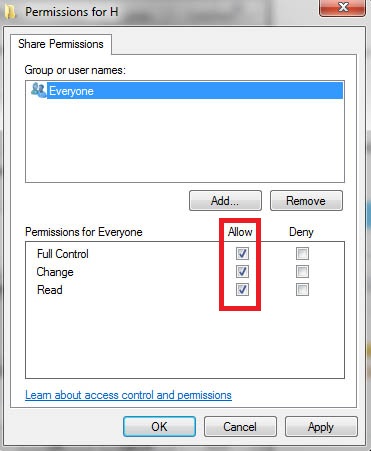
روی درایو یا فولدری که میخواهید در شبکه به اشتراک بگذراید کلیک راست کرده Properties رو بزنید سپس روی سربرگ Sharing کلیک کنید روی Advanced Sharing کلیک کنید. تیک Share this folder رو بزنید سپس روی Permission کلیک کنید و مانند عکس زیر تیک سه گزینه Allow رو بزنید:
حالا تمام پنجره ها رو OK کنید.
برای نمایش فایل های به اشتراک گذاشته شده وارد My Computer شوید و از سمت چپ روی Network کلیک کنید
------------------------------------------------------------
موفق باشید
منبع: OverclockingHeroes







 پاسخ با نقل قول
